

بارگذاری فایل وردپرس بر روی هاست سی پنل
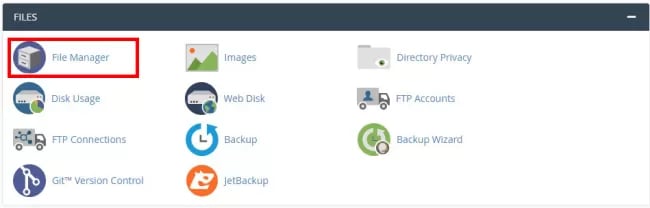
ابتدا وردپرس رو دانلود می کنیم. از سایت اصلی وردپرس . سپس از یکی از سرویس دهنده ها یک هاست و دامنه میخریم. مرحله بعدی از قسمت سرویس ها ، وارد سی پنل می شوید. پس از این که با موفقیت به صفحه سیپنل خود وارد شدید، به دنبال File Manager بگردید و بر روی آن کلیک کنید.
از طریق ستون کناری سمت چپ صفحه پوشه public_html را پیدا کنید و وارد آن شوید. سپس در نوار بالایی صفحه بر روی گزینه Uploads کلیک کنید.
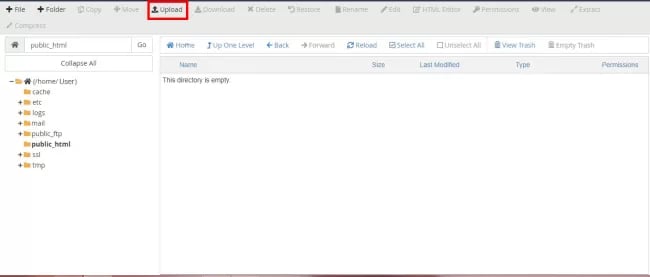
در این مرحله باید فایل Zip نصبی را که از سایت رسمی وردپرس دانلود کردهاید؛ آپلود کند.
پس از اینکه فایل به طور کامل آپلود شد؛ باید فایل را از حالت فشرده خارج کنید. برای این کار داخل فایل منیجر، روی فایل آپلود شده راست کلیک کنید و گزینه Extract را انتخاب کنید.
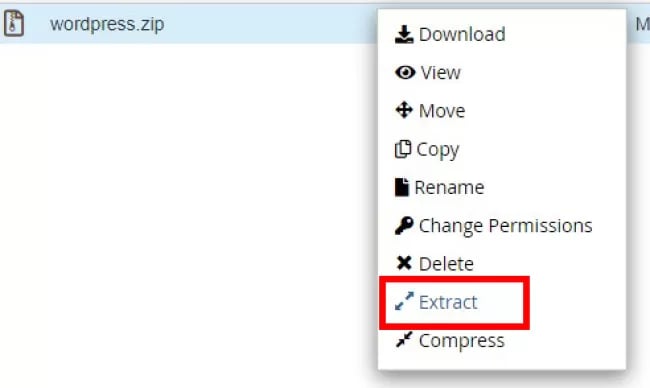
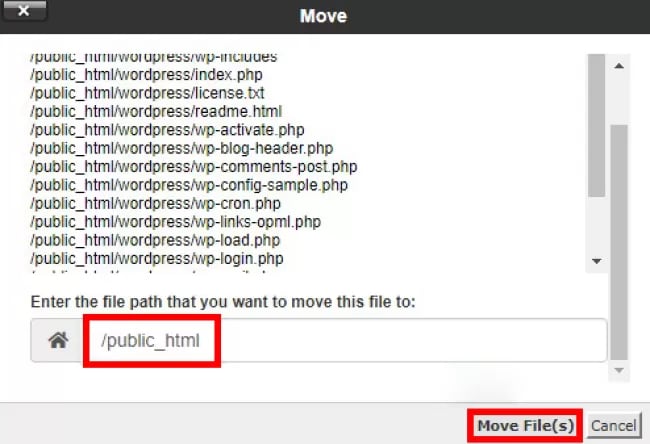
با خارج شدن فایل از حالت zip، یک پوشهای به نام wordpress ایجاد میشود. برای اتمام مراحل بارگذاری بر روی هاست باید فایلهای داخل پوشه را از داخل آن خارج کنیم. پس وارد پوشه wordpress شوید و گزینه Select all را انتخاب کنید. سپس از نوار بالایی، بر روی Move کلیک کنید.
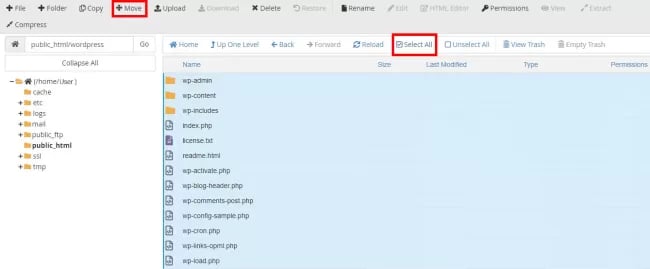
با کلیک بر رو Move صفحهای باز میشود که باید آدرس فولدری راکه میخواهید محتویات پوشه به آن منتقل شوند؛ وارد کنید. در این بخش، مسیر /public_html را انتخاب کنید و سپس بر روی Move files کلیک کنید.
در کلاس آموزش دادیم که فایل وردپرس رو مستقیم توی /public_html اپلود کنید و سپس از زیپ در بیارید.
با انجام تمامی مراحل تاکنون، زمانبرترین بخش نصب وردپرس بر روی هاست انجام شده است. حالا نوبت ساخت پایگاه داده (Database) است.
ساخت دیتابیس (Database)
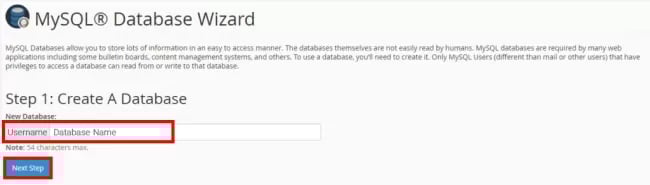
برای ساخت دیتابیس از طریق سی پنل، به بخش Database رفته و MySQL® Database Wizard را انتخاب کنید.

در صفحه باز شده از شما خواسته میشود که نامی برای دیتابیس جدیدتان انتخاب کنید. نام مد نظر خود را با حداکثر تعداد 54 کاراکتر تایپ کنید و بر روی next step کلیک کنید.
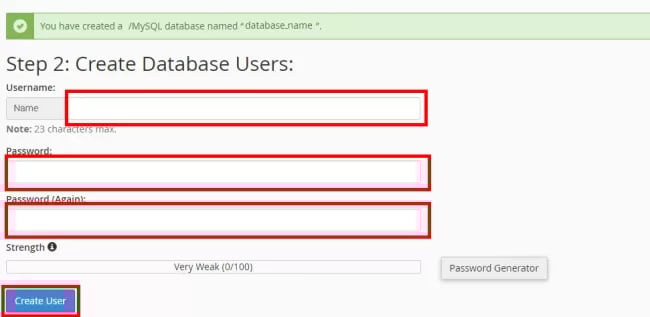
حالا باید برای دیتابیس خود، نام کاربری و رمز انتخاب کنید. مطمئن شوید که رمز انتخابیتان به اندازه کافی پیچیده و قوی باشد. برای این کار بهتر است از ترکیب حروف کوچک، حروف بزرگ، عدد و کاراکتر استفاده کنید. البته میتونید بر روی دکمه Password generator کلیک کنید تا رمز تصادفی مناسب برای شما تولید شود. پس از انتخاب نام کاربری و رمز، بر روی Create user کلیک کنید.
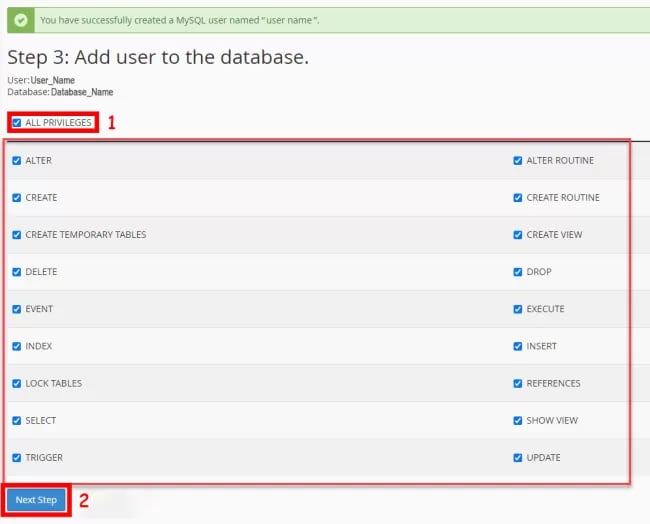
در ادامه تیک گزینه ALL PRIVILEGE را انتخاب کرده و بر روی دکمه Next step کلیک کنید تا مراحل ساخت دیتابیس تکمیل شود.
نام دیتابیس، نام کاربری دیتابیس و رمز دیتابیس در مرحله بعدی برای پیکربندی تنظیمات وردپرس مورد استفاده قرار خواهند گرفت بنابراین این اطلاعات را به خاطر بسپارید.
تنظیمات نهایی وردپرس و راه اندازی سایت
این مرحله، آخرین گام برای نصب کامل وردپرس و راهاندازی سایت است. برای اتمام کار و پیکربندی نهایی در یک صفحه جدید از مرورگر آدرس وبسایت خود را وارد کنید.
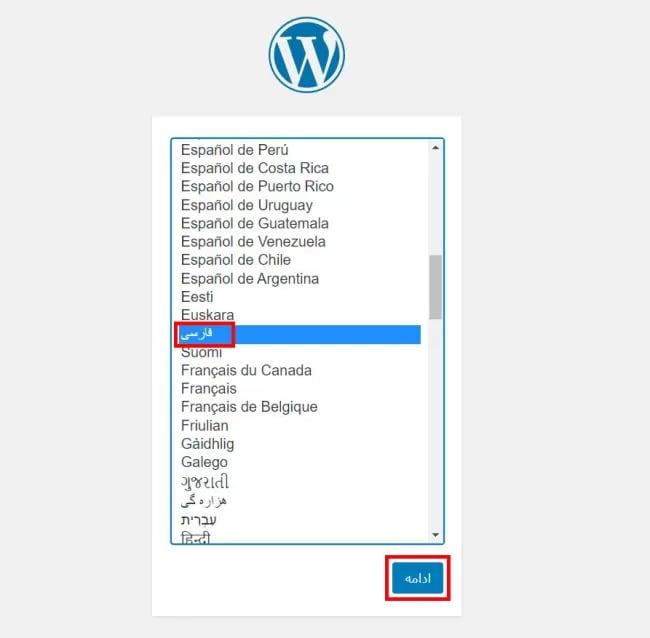
اگر مراحل قبلی را به درستی انجام داده باشید؛ صفحه تنظیمات نهایی به صورت زیر برای شما باز خواهد شد که از شما میخواهد زبان پیشخوان وردپرس را انتخاب کنید. اگر قرار است وبسایتی که راه اندازی میکنید به زبان فارسی باشد و میخواهید نسخه نصبی وردپرس برای شما راستچین باشد، زبان فارسی را انتخاب کنید و سپس دکمه ادامه را بزنید.
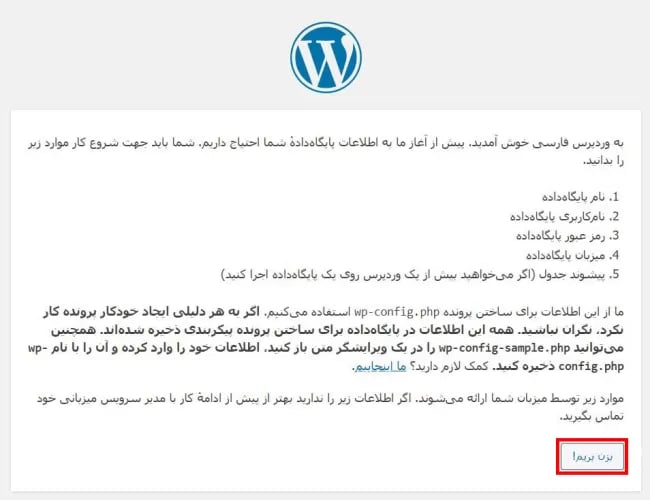
این صفحه توضیحاتی درباره مرحله بعدی به شما میدهد. برای ادامه بر روی بزن بریم کلیک کنید.
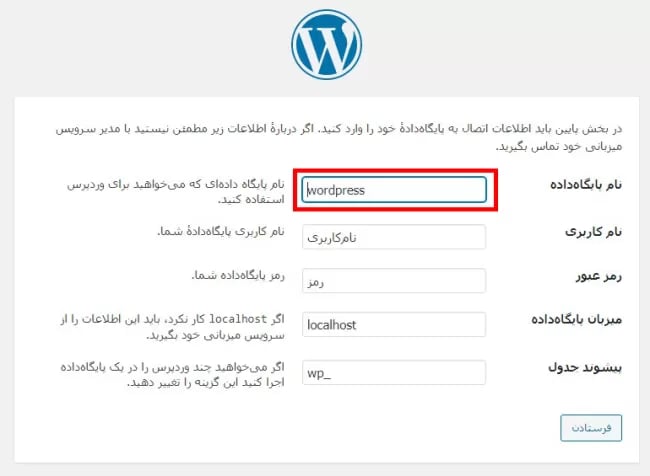
همانطور که در این صفحه مشاهده میکنید از شما اطلاعات دیتابیس یا همان پایگاه داده خواسته شده است. نام دیتابیس، نام کاربری دیتابیس و پسوردی را که در مرحله قبل تنظیم کردید؛ به ترتیب وارد کنید. میزبان داده را بدون تغییر باقی بگذارید تا همان localhost بماند. پیشنهاد میشود که برای افزایش امنیت، پیشوند جدول را به عبارت دلخواه خود تغییر دهید.
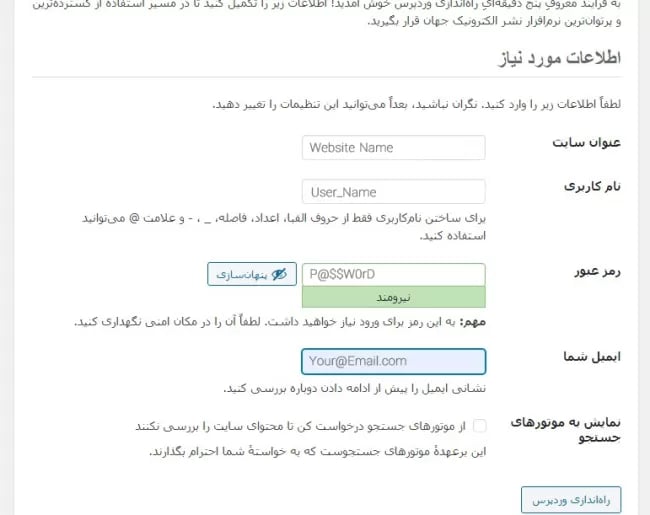
صفحه زیر از شما اطلاعات اولیه وبسایت را میخواهد. همه اینها را میتوان بعداً به راحتی تغییر داد پس با آسودگی خاطر اطلاعات را تکمیل کنید و بر روی راه اندازی وردپرس کلیک کنید. با این کلیک تمامی مراحل راه اندازی وبسایت را انجام دادهاید و سایت شما آماده برای بارگذاری اطلاعات است.
جمع بندی
در این قسمت از سری مقالات آموزش جامع وردپرس ، تمامی مراحل نصب وردپرس روی هاست سی پنل را بررسی کردیم و مراحل اولیه برای راهاندازی یک وبسایت وردپرسی را طی کردیم. اکنون میتوانید به راحتی وردپرس را از طریق سی پنل روی هاست خود نصب کرده و از آن استفاده کنید.